sábado, 8 de julio de 2017


Promedio de notas de un alumno en power builder 12.0

hacer promedio de notas de un alumno  en power builder 12.0

1. diseñar el formulario como la imagen siguiente.


2. codigo fuente.


Function

integer v,s,j,p,promedio
string nivel,condi
v=integer(sle_visual.text)
s=integer(sle_sql.text)
j=integer(sle_java.text)
p=integer(sle_power.text)
promedio= integer(v+s+j+p)/4
st_promedio.text=string(promedio)


choose case promedio
            case 0 to 7
            nivel="pesimo"
            case  8 to 12
            nivel ="bajo"
            case 13 to 14
            nivel="regular"
            case 15 to 19
            nivel="bueno"
            case 20
            nivel="excelente"
            end choose
st_nivel.text=string(nivel)

choose case  promedio
case 0 to 10
condi="Desaprobado"          
case 11 to 20
condi="Aprobado"
end choose
st_condicion.text=string(condi)


Codigo boton new

sle_codigo.text=""
sle_alumno.text=""
sle_edad.text=""
sle_visual.text=""
sle_sql.text=""
sle_java.text=""
sle_power.text=""
st_promedio.text=""
st_condicion.text=""
st_nivel.text=""
sle_codigo.setfocus()

Escribe tu comentario sugerencias o consultas aqui abajo gracias

espero ayudarte..


Share:
 

Boleta de ventas en power builder 12.0

USO DE CONTROL LISTBOX Y DROPDOWNLISTBOX
Boleta de ventas en power builder 12.0

1. Diseña el formulario como la imagen


2 Codigo fuente


st_fecha.text=string(today())
st_hora.text=string(now())
//st_fecha.text=string(time())
lb_lista.additem("Piura")
lb_lista.additem("Tacna")
lb_lista.additem("Amazonas")
lb_lista.additem("Arequipa")
lb_lista.additem("Puno")
lb_lista.additem("Cuzco")
//carga des cuentos
ddplb_descuento.additem("2")
ddplb_descuento.additem("3")
ddplb_descuento.additem("4")
ddplb_descuento.additem("5")
ddplb_descuento.additem("6")
ddplb_descuento.additem("7")
ddplb_descuento.additem("8")
ddplb_descuento.additem("9")

function
double p,des,extra,a,b
choose case lb_lista.selectedindex()
                case 1
                               p=118
                               case 2
                                               p=165
                               case 3
                                               p=120
                               case 4
                                               p=140
                               case 5
                                               p=150
                                               case 6
                                               p=160
                end choose
               
                st_costo.text=string(p,"##0.00")
                               a=double(st_costo.text)*double(em_cantidad.text)
                               b=double(a)*double(ddplb_descuento.text)/100
                               st_des.text=string(b,"##0.00")
                st_netopagar.text=string(double(a)-double(st_des.text),"##0.00")


Share:

viernes, 7 de julio de 2017


sistema de farmacia en c# en visual estudio 2019

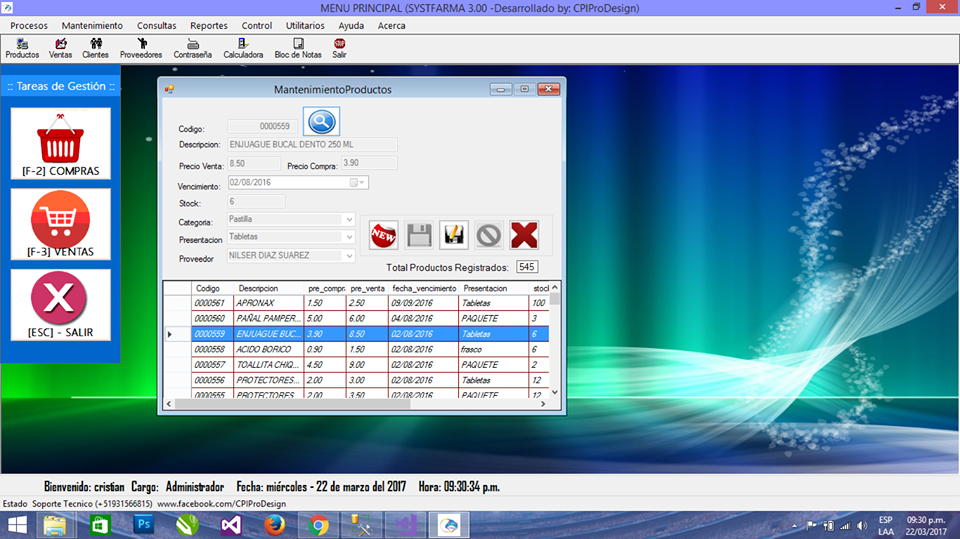
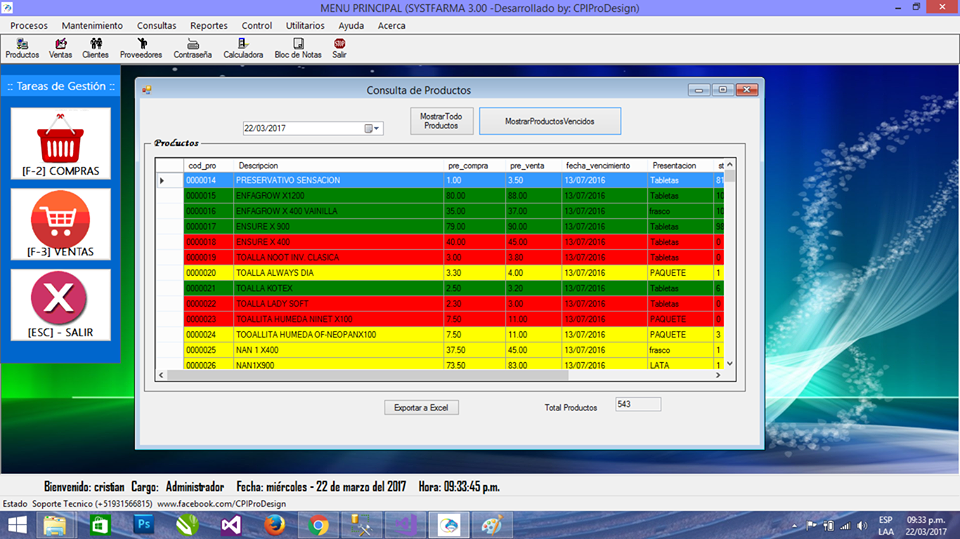
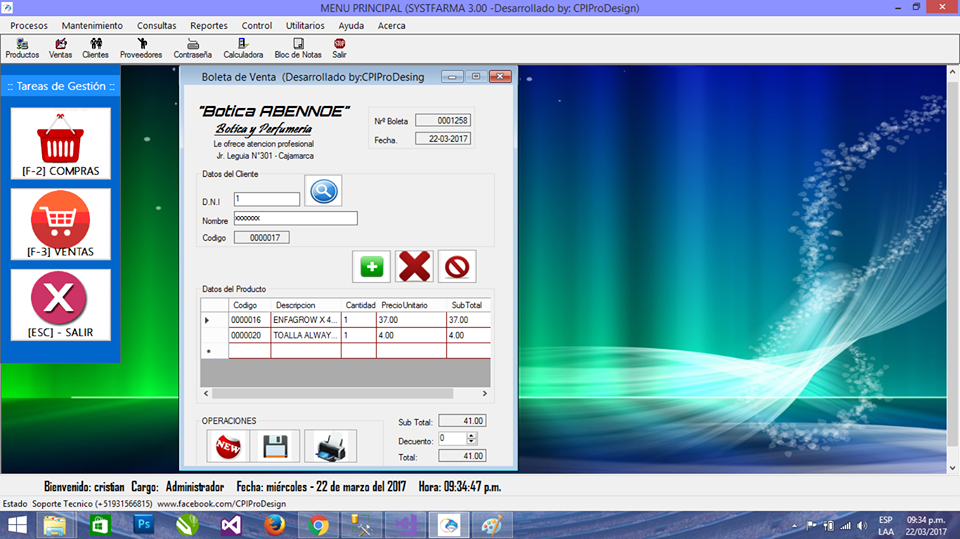
Sistema de farmacia desarrollado en visual estudio 2019 y con motor de base de datos Sql Server 2019.
Imagenes de sistema. de FARMACIA


Descarga de sistema en nuestro web
https://www.cpiprodesign.com/paypal.html
click aqui para descargarhttps://www.cpiprodesign.com/paypal.html
Share:
 

Planilla de empleados en power builder 12.0

En este post les comparto un aticulo con codigo fuente de planilla de empleados


  1. Diseña el siguiente formulario


  2. Código

integer pagohora,a,b,c,d
b=integer(sle_horas.text)
if rb_adm.checked=true then
            pagohora=17
                        elseif rb_gerente.checked=true then
                        pagohora=15
                        elseif rb_supervisor.checked=true then
                                   pagohora=12
                        elseif rb_empleado.checked=true then
                                   pagohora=7.8
                        end if
                        //,"#,## 0,00"
                        st_pogahora.text=string(pagohora, "#,##0.00")
                        if b>=160 then
                                   st_horasnormales.text=string(160)
                        else
                                   st_horasnormales.text=string(b)
                        end if
st_horasextras.text=string(integer(sle_horas.text) - integer(st_horasnormales.text), "#,##0.00")
st_phn.text=string(integer(st_horasnormales.text)*integer(st_pogahora.text), "#,##0.00")
c=integer(st_pogahora.text)*integer(st_horasextras.text)
d=integer(c)*0.065
st_phe.text=string(c+d, "#,##0.00")
st_tingre.text=string(integer(st_phn.text)+integer(st_phe.text), "#,##0.00")
st_essalud.text=string(integer(st_tingre.text)*(0.0435))
st_afp.text=string((integer(st_tingre.text)*(0.0783)), "#,##0.00")
st_totalegresos.text=string(integer(st_essalud.text)+integer(st_afp.text), "#,##0.00")
st_netopagar.text=string(integer(st_tingre.text)-integer(st_totalegresos.text), "#,##0.00")
Para la fecha


//st_fecha.text=string((today()),"dddd")+".."+string((today()),"mm")+"de"+string((today()),"YYYY")
st_fecha.text=string(today(),"dddd mm yyyy")
boton Nuevo

st_horasnormales.text=""
sle_horas.text=""
sle_1.text=""
sle_2.text=""
st_pogahora.text=""
st_horasextras.text=""
st_phn.text=""
st_phe.text=""
st_tingre.text=""
st_essalud.text=""
st_afp.text=""
st_totalegresos.text=""
st_netopagar.text=""
sle_3.text=""
sle_1.setfocus()

Share:
 

Números Primos, Par, Impar,Factorial, Pecfectos ( power builder 12.0)

Hallar numero Primo, Par, Impar,Factorial, Pecfectos  en Power builder 12.


  1. diseñamos el formulario como la imagen siguiente


2. codigo fuente.

//los variables
integer inicial, final,factorial,r
integer resi,a,conta,primo,bucle,cad,suma,suma1
lb_1.reset()
inicial=integer(sle_numero1.text)
final=integer(sle_numero2.text)

st_total.text=string(lb_1.totalitems())

//Codigo para Impar
if rb_impares.checked=true then
for inicial=1 to final step 2

lb_1.additem(string(inicial))
st_total.text=string(lb_1.totalitems())

next
end if
//Codigo para Par
if rb_pares.checked=true then
for inicial=2 to final step 2

lb_1.additem(string(inicial))
next
end if

//Codigo para Factorial
factorial=1
for r=integer(st_total.text) to 1 step -1
factorial= factorial* r
next
st_factorial.text=string(factorial)

//Codigo para Primos
if rb_primos.checked=true then

for inicial=inicial to final
conta=0
primo=inicial
for bucle=1 to primo
resi=mod(primo,bucle)
if resi =0 then
conta=conta+1
end if
next
if  conta<=2 then
cad=integer(primo)
suma=suma+primo
st_suma.text=string(suma)
lb_1.additem(string(cad))
end if
next
st_factorial.text=string(factorial)
st_total.text=string(lb_1.totalitems())
end if

Espero ayudarles.comenta tu sugerencia o consultas aqui abajo


Share:
 

base de datos sistema punto de venta en sql server 2022

Hola dev ,como estan . Espero que bien.
Bueno en este post les comparto una base de datos diseñado por este servidor .fue proyecto de la universidad.


SCRIPT DE BASE DATOS 
Descarga aqui

Espero ayudarles cualquier consulta o dudas
 comenta aqui abajo


Share:

jueves, 6 de julio de 2017


tabla de multiplicacion en c# listBox visual estudio 2017

hola programadores como están espero que bien. Bueno en este post les compartiré un post de como hacer una tabla de multiplicacion en lenguaje c# con IDE Visual estudio 2017

Empecemos.

***Programado by:https://www.facebook.com/cristian.patricioizquierdo*****


  1. Diseñe el formulario como la imagen.


2. doble clic en button calcular y transcribe el codigo siguiente

Codigo fuente

private void button1_Click(object sender, EventArgs e)
        {
          
            int contador, tabla,mul,resta,suma;
            decimal divicion;

            tabla = Convert.ToInt32(textBox1.Text);
            for (contador=1;contador <=12; contador++)
            {
                //multiplicacion
                mul = tabla * contador;
                listBox1.Items.Add(tabla + " * " + contador + " = " + mul);
                //suma
                suma = tabla + contador;
                listBox2.Items.Add(tabla + " + " + contador + " = " +suma);
                //resta
                resta = tabla - contador;
                listBox3.Items.Add(tabla + " - " + contador + " = " + resta);

                //divicion
                divicion = tabla / contador;
                listBox4.Items.Add(tabla + " / " + contador + " = " + divicion);

            }
        }

por ultimo ejecutamos.y el resultado seria como la imagen siguiente


gracias por su atención espero ayudarles. no te olvidas en dejar tu comentario cualquier consulta, así como de que tema te gustaría que publicamos..

Share:
 

cargar listado de base de datos sql server a ComboBox en c#


hola programadores como están espero que bien. Bueno en este post les compartiré un código de como cargar base de datos SQL SERVER a control de visual estudio  COMBOBOX

Empecemos.

PROGRAMADO BY.
  1. Diseñar el formulario como la imagen siguiente
  2. doble clic en button cargar la lista
CODIGO FUENTE PARA BUTTON CARGAR

private void button1_Click(object sender, EventArgs e)
        {
            // establecemos la cadena de coneccion por tu coneccion local

SqlConnection cn = new SqlConnection("Data Source=cristian;Initial Catalog=master;Integrated Security=True");
SqlCommand cm = new SqlCommand("select name from sys.databases;", cn);
            cn.Open();
            SqlDataReader dr = cm.ExecuteReader();
            while (dr.Read() == true)
            {
                comboBox1.Items.Add(dr[0]);
            }

        }
Por ultimo ejecutamos la aplicación el resultado seria.


Share:
