jueves, 22 de octubre de 2015


consulta de datos con filtros..combobox


 VISUAL ESTUDIO 2010 & SQL SERVER 2008


·         Primeramente  crea el base de datos en sql server

·    
·         Procedimiento Almacenado


·         Diseño En Visual estudio 2010
·         Codigo Fuente
Imports System.Data.SqlClient
Public Class Form1
    Dim cn As New SqlConnection
    Dim cadena As String = "Data Source=CRISTIAN-PC\SQLEXPRESS;Initial Catalog=matriculas;Integrated Security=True"

    Private Sub Form1_Load(ByVal sender As System.ObjectByVal e As System.EventArgsHandles MyBase.Load
        cn.ConnectionString = cadena
        Dim cmd As New SqlCommand
        cmd.Connection = cn

        Dim da As New SqlDataAdapter
        da.SelectCommand = cmd
        Dim ds As New DataSet
        'CARGA PARA COMBOBOX
        Dim cmd1 As New SqlCommand("CODIGOS1", cn)
        With cmd1
            .CommandType = CommandType.StoredProcedure
            Dim da1 As New SqlDataAdapter(cmd1)
            Dim dt1 As New DataTable
            da1.Fill(dt1)
            ComboBox1.DataSource = dt1
            ComboBox1.DisplayMember = "COD"
        End With
    End Sub
        'CODIGO PARA COMBOBOX
    Private Sub ComboBox1_SelectedIndexChanged(ByVal sender As System.ObjectByVal e As System.EventArgsHandles ComboBox1.SelectedIndexChanged
        Dim cmd2 As New SqlCommand("CODIGOS", cn)
        TextBox1.DataBindings.Clear()
        TextBox2.DataBindings.Clear()
        TextBox3.DataBindings.Clear()
        With cmd2
            .CommandType = CommandType.StoredProcedure
            .Parameters.Add(New SqlParameter("@xcod", ComboBox1.Text))

            Dim da2 As New SqlDataAdapter(cmd2)
            Dim dt2 As New DataTable
            da2.Fill(dt2)
            TextBox1.DataBindings.Add(New Binding("Text", dt2, "NOM"))
            TextBox3.DataBindings.Add(New Binding("Text", dt2, "APE"))
            TextBox2.DataBindings.Add(New Binding("Text", dt2, "DIR"))
        End With
    End Sub


End Class
Share:
 

Consulta con filtros. por rango de fechas en visual 2019 & sql 2019


Consulta por rango de fechas en visual estudio 2019 & sql 2019


1.    crear procedimiento almacenado
create procedure buscar
@fechaini datetime,
@fechafinal datetime
as
select*from factura where fecha between @fechaini and @fechafinal

2.     Diseñar el siguiente formulario
visual....
cadena de conexion
Public Module Conexion
    Public con As New SqlConnection("data source=CPIPRODESIGN\SQLEXPRESS;initial catalog=ventas;Integrated security=true")
End Module
codigo button buscar
si no ves bien la imagen click en ella para ver mejor.............

unete a mi pagina en facebook..para consultas o dudas...gracias
Share:
 

Como Exportar datos de Datagridview a Excel 2010 ,2013 o versiones actuales

 o versiones actuales 


Hola amigos como están espero bien en este articulo les traigo a como exporta datos de DataGridView  a Excel 2010. En Visual estudio 2010
Pues muchos de las aplicaciones que hacemos necesitan pasar a hojas de cálculos como por ejemplo a EXCEL 2010... O versiones actuales
 Programado por: Patricio Izquierdo Cristian
Para: CPIPRODESIGN

ü  Primero diseñe El siguiente Formulario
ü  Luego agregamos referencias .


 CODIGO FUENTE.
El siguiente bloque de codigos nos  sirve para cargar data aDataGridView1


Sub cargaData()

        Try

            Dim DA As New SqlDataAdapter("Select * From clientes", cn)
            Dim DS As New DataSet
            DA.Fill(DS, "clientes")
            DataGridView1.DataSource = DS.Tables("clientes")
        Catch ex As Exception
            MessageBox.Show(ex.Message, "Error Controlado")
        End Try
    End Sub

ü  
Button Exportar
Sub exportar()
        Dim dset As New DataSet
        'add table to dataset
        dset.Tables.Add()
        'agregar columnas a la tabla
        For i As Integer = 0 To DataGridView1.ColumnCount - 1
            dset.Tables(0).Columns.Add(DataGridView1.Columns(i).HeaderText)
        Next
        'agregar filas a la tabla
        Dim dr1 As DataRow
        For i As Integer = 0 To DataGridView1.RowCount - 1
            dr1 = dset.Tables(0).NewRow
            For j As Integer = 0 To DataGridView1.Columns.Count - 1
                dr1(j) = DataGridView1.Rows(i).Cells(j).Value
            Next
            dset.Tables(0).Rows.Add(dr1)
        Next
        Dim excel As New Microsoft.Office.Interop.Excel.Application
        Dim wBook As Microsoft.Office.Interop.Excel.Workbook
        Dim wSheet As Microsoft.Office.Interop.Excel.Worksheet
        wBook = excel.Workbooks.Add()
        wSheet = wBook.ActiveSheet()
        wSheet.Name = "Ejemplo"
        Dim dt As System.Data.DataTable = dset.Tables(0)
        Dim dc As System.Data.DataColumn
        Dim dr As System.Data.DataRow
        Dim colIndex As Integer = 0
        Dim rowIndex As Integer = 0
        For Each dc In dt.Columns
            colIndex = colIndex + 1
            excel.Cells(1, colIndex) = dc.ColumnName
        Next
        For Each dr In dt.Rows
            rowIndex = rowIndex + 1
            colIndex = 0
            For Each dc In dt.Columns
                colIndex = colIndex + 1
                excel.Cells(rowIndex + 1, colIndex) = dr(dc.ColumnName)
            Next
        Next
        wSheet.Columns.AutoFit()
        Dim blnFileOpen As Boolean = False
        Try
        Catch ex As Exception
            blnFileOpen = False
        End Try
        excel.Visible = True
    End Sub


ü  Prueba final(Ejecucion F5)


Bueno eso seria todo..Gracias.. espero Ayudarles.. 

consulta o dudas deja tu mensaje en los comentarios..

Share:

martes, 30 de diciembre de 2014

miércoles, 30 de julio de 2014


Almacenar una Imagen en una Base de Datos con visual estudio 2018 en c# c# y Sql server 2018


1. Introducción


En este artículo cubriremos el proceso de almacenar una imagen en una base de datos de SQL Server,
fffff
 2. Una Base de Datos de Ejemplo
En una base de datos de ejemplo llamada 'Store', crearemos una tabla sencilla llamada 'Productos', cuya definición será la siguiente:
CREATE TABLE Products
(
    idint NOT NULL ,
    namenvarchar (80) NOT NULL,
    quantityint NOT NULL,
    pricesmallmoney NOT NULL,
    productImageimage NULL ,
    CONSTRAINT PK_Products PRIMARY KEY CLUSTERED (id)
)

3. Construyendo una Interfaz Gráfica


Construiremos una pequeña interfaz gráfica que nos servirá para obtener los datos de los productos, entre ellos, la imagen. El aspecto del formulario será el que muestra la 


4. Almacenado la Imagen
Para almacenar los datos (incluyendo la imagen) primero tenemos que ingresarlos en el formulario; para ingresar la imagen nos apoyaremos en un objetoOpenFileDialog, el que usaremos para que el usuario escoja la imagen que quiere asociar al producto, y lo mostraremos cuando el usuario haya hecho clic sobre el botón para navegar (...). Usaremos el siguiente código:
privatevoidbrowseButton_Click(objectsender, System.EventArgs e)
{
    // Se crea el OpenFileDialog
    OpenFileDialogdialog = new OpenFileDialog();
    // Se muestra al usuario esperando una acción
    DialogResultresult = dialog.ShowDialog();

    // Si seleccionó un archivo (asumiendo que es una imagen lo que seleccionó)
    // la mostramos en el PictureBox de la inferfaz
    if (result == DialogResult.OK)
    {
       pictureBox.Image = Image.FromFile(dialog.FileName);
    }
}

Teniendo los datos de entrada, incluyendo la imagen y no tomando en cuenta las validaciones sobre el formulario de entrada, lo siguiente será guardar en sí los datos en la base de datos. (Esta acción se produce cuando se hace clic sobre 'Guardar'). Utilizamos el siguiente código para hacerlo:
privatevoidsaveButton_Click(objectsender, System.EventArgs e)
{
    try
    {
       // Objetos de conexión y comando
       System.Data.SqlClient.SqlConnectionconn = new System.Data.SqlClient.SqlConnection(@"Data Source=
(local);InitialCatalog=store;Integrated Security=SSPI");
       System.Data.SqlClient.SqlCommandcmd = new System.Data.SqlClient.SqlCommand();

       // Estableciento propiedades
       cmd.Connection = conn;
       cmd.CommandText = "INSERT INTO Products VALUES (@id, @name, @quantity, @price, @image)";

      // Creando los parámetros necesarios
       cmd.Parameters.Add("@id", System.Data.SqlDbType.Int);
       cmd.Parameters.Add("@name", System.Data.SqlDbType.NVarChar);
       cmd.Parameters.Add("@quantity", System.Data.SqlDbType.Int);
       cmd.Parameters.Add("@price", System.Data.SqlDbType.SmallMoney);
       cmd.Parameters.Add("@image", System.Data.SqlDbType.Image);

       // Asignando los valores a los atributos
       cmd.Parameters["@id"].Value = int.Parse(idBox.Text);
       cmd.Parameters["@name"].Value = nameBox.Text;
       cmd.Parameters["@quantity"].Value = int.Parse(quantityBox.Text);
       cmd.Parameters["@price"].Value = float.Parse(priceBox.Text);

       // Asignando el valor de la imagen

       // Stream usado como buffer
       System.IO.MemoryStream ms = new System.IO.MemoryStream();
       // Se guarda la imagen en el buffer
       pictureBox.Image.Save(ms, System.Drawing.Imaging.ImageFormat.Jpeg);
       // Se extraen los bytes del buffer para asignarlos como valor para el
       // parámetro.
       cmd.Parameters["@image"].Value = ms.GetBuffer();

       conn.Open();
       cmd.ExecuteNonQuery();
       conn.Close();
    }
    catch (System.Exception ex)
    {
       MessageBox.Show(ex.Message);
    }
}


Si crees que te hemos ayudado.
Nos donarias $1
para mantener nuestra weeb


Share:

viernes, 4 de julio de 2014


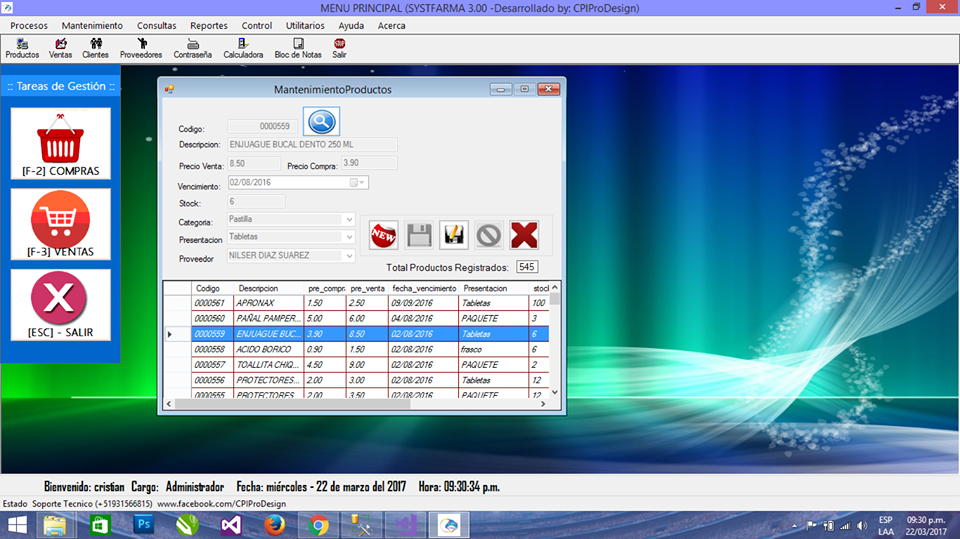
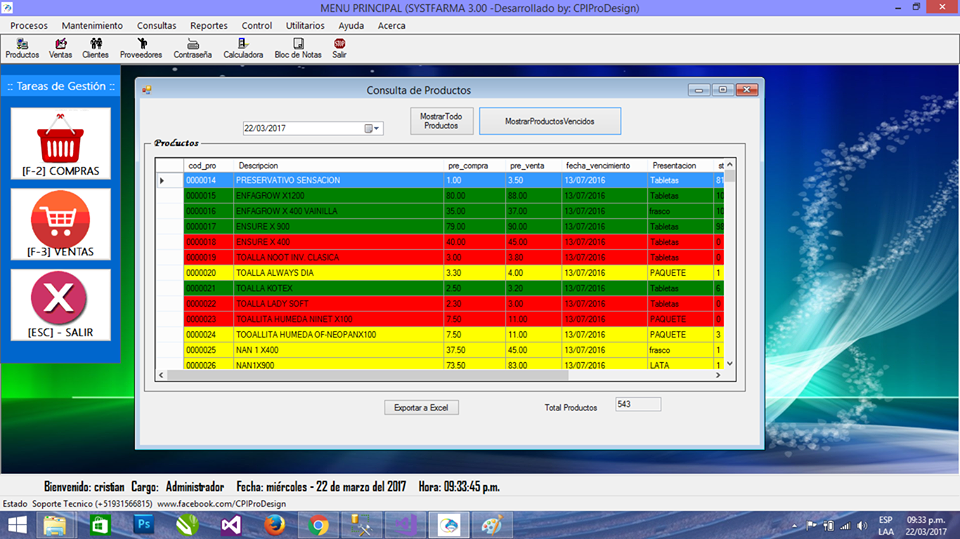
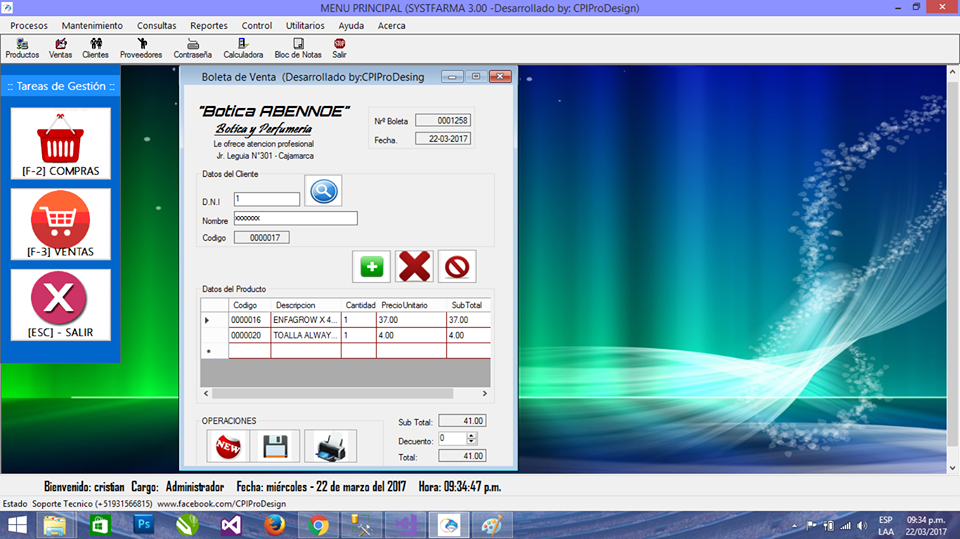
Sistema de farmacia 2014....visual estudio 2013 y sql server 2014

Bueno esta vez les comparto el sistema de farmacia lo nuevo en visual 2013...vista previa


Formulario de reportes..


link de descarga...del sistema-----------------..http://ouo.io/1z9cym
base de datos. -----------------.http://ouo.io/1z9cym
CONSULTAS EN SIGUIENTE LINK..-----------http://ouo.io/1z9cym


Si crees que te hemos ayudado.

Nos donarias $1
para mantener nuestra weeb


Share:

miércoles, 3 de julio de 2013


Sistema de ventas 2017 (Visual estudio 2017 & Sql ser ver 2014


Sistema  en programacion ..ideal para los que comienza a programar..en a Visual estudio 2010.. con  base datos en Sql server  2008.. Si te interesa este  sistema con codigo fuente ..visita este link.
http://cpiprodesign.esy.es/puntoventa.html


Si crees que te hemos ayudado.

Nos donarias $1
para mantener nuestra weeb


Share:

lunes, 11 de febrero de 2013


Hola amigos como  estan espero que bien.
bueno en este post..les invito a visitar mi nuevo web..de programacion y templates para sony vegas
visitan se bienen nuesvos sistemas ,templates mucho mas..
http://cpiprodesign.somee.com/
Share:


Proyecto.. Sistema de..Farmacia....PDFImprimirE-mail

Escrito por Cristian Patricio Izquierdo   
Miércoles, 20 de Junio de 2012 23:04
Bueno este articulo les comparto con mucho gusto ...
Proyecto Sistema farmacia.en visual estudio 2010 & SQL SERVER 2010.
  1. PRIMERO  crear Base de datos en gestor base daos SQL SERVER
  2. el codigo lo encuentras en el siguiente link.. http://visualestudio2010.blogspot.com/2012/01/base-de-datos-farmacias.html
  3. Diseñar el siguiente formulario en Visual estudio 2010.. o en cualquier version ..


Codigo Fuente..

Continuara ........


Share: